WordPress
WooCommerce bKash Payment Gateway: ওয়েবসাইটে বিকাশ সেটআপ গাইড
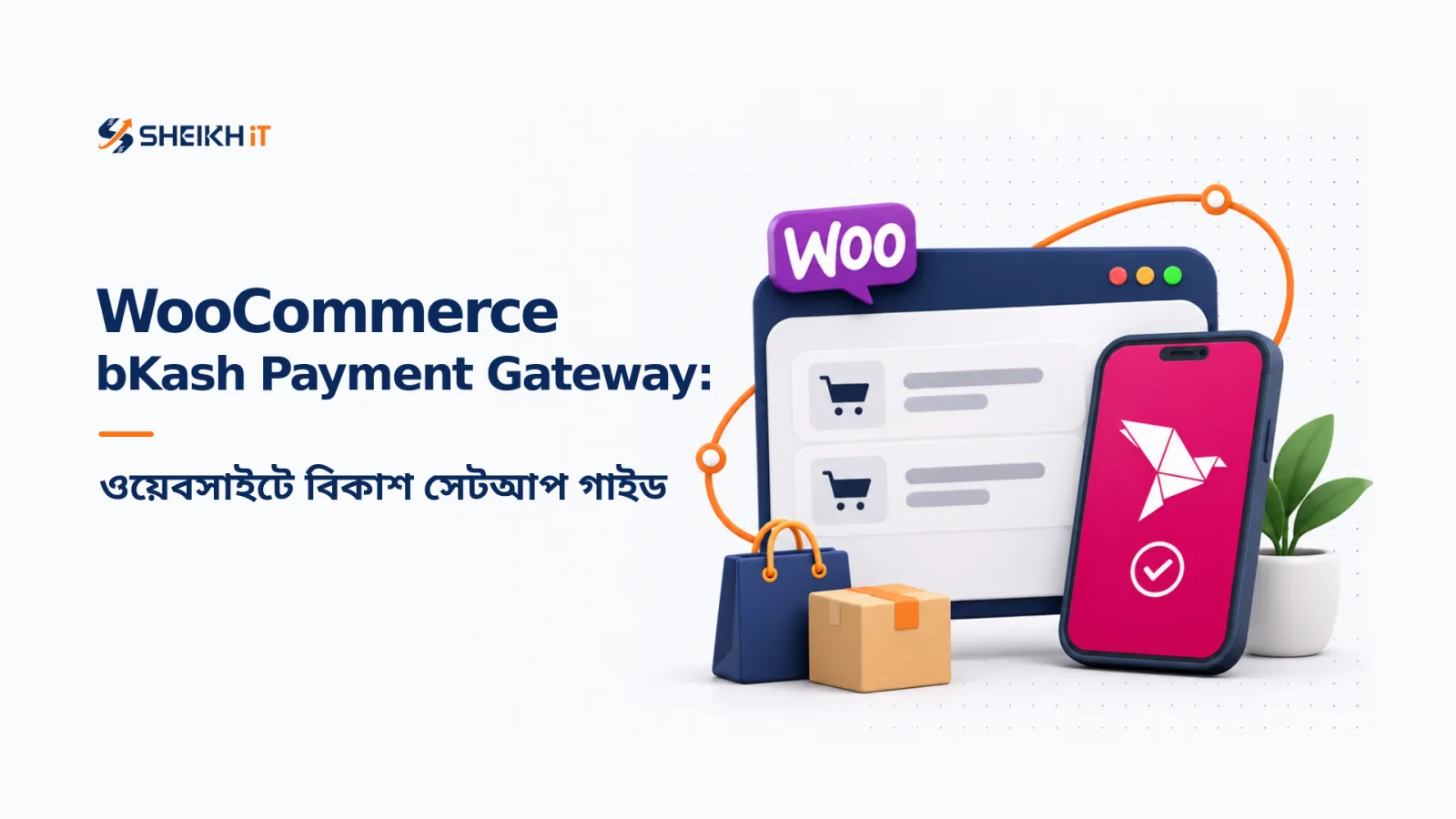
"ভাই, কাস্টমার বিকাশে টাকা পাঠিয়ে স্ক্রিনশট দেয়, আমি এক এক করে মিলাই, আর কেউ কেউ ভুয়া স্ক্রিনশটও দেয়।" ওয়েবসাইট আছে এমন অনলাইন শপের মালিকদের কাছ থেকে এই কথা আমরা প্রায়ই শুনি। সমাধান হলো WooCommerce bKash payment gateway: কাস্টমার চেকআউটে বিকাশ বেছে নেবেন, নিজের বিকাশ নম্বর, OTP আর PIN দেবেন, আর টাকা কাটার সাথে সাথে অর্ডার নিজে থেকেই "Processing" হয়ে যাবে।
সংক্ষেপে উত্তর: এর জন্য লাগে একটি bKash মার্চেন্ট অ্যাকাউন্ট, বিকাশের দেওয়া চারটি API তথ্য (App Key, App Secret, Username, Password), SSL থাকা একটি WooCommerce সাইট, আর একটি PGW প্লাগইন। নিচে ধাপে ধাপে দেখাচ্ছি কোন পথ আপনার জন্য ঠিক, কীভাবে সেটআপ ও টেস্ট করবেন, আর কোথায় সবচেয়ে বেশি ভুল হয়।
বিকাশ পেমেন্ট নেওয়ার তিনটি পথ: কোনটা আপনার জন্য?
WordPress সাইটে বিকাশে টাকা নেওয়ার তিনটি সাধারণ পথ আছে। কোনটা বেছে নেবেন, তা নির্ভর করে আপনার অর্ডার সংখ্যা আর কাগজপত্রের উপর।
- ম্যানুয়াল Send Money + TrxID: কাস্টমার একটি নম্বরে টাকা পাঠিয়ে চেকআউটে ট্রানজেকশন আইডি লেখেন, আপনি পরে মিলিয়ে অর্ডার কনফার্ম করেন। শুরু করা সহজ, কিন্তু প্রতিটি অর্ডার হাতে চেক করতে হয়, আর অর্ডার বাড়লে ভুল ও দেরি দুটোই বাড়ে। ব্যবসার টাকা পার্সোনাল নম্বরে নিলে লেনদেনের সীমা আর হিসাব রাখা নিয়েও ঝামেলা হয়।
- সরাসরি bKash PGW (মার্চেন্ট API): বিকাশের নিজস্ব পেমেন্ট গেটওয়ে। পেমেন্ট হলে সাইট নিজে যাচাই করে, অর্ডার স্ট্যাটাস বদলায়, রিফান্ডও ড্যাশবোর্ড থেকে করা যায়। যারা নিয়মিত অনলাইন পেমেন্ট নেন, তাদের জন্য এটাই আসল সমাধান।
- পেমেন্ট অ্যাগ্রিগেটর: SSLCOMMERZ, aamarPay বা shurjoPay-এর মতো গেটওয়ে একসাথে বিকাশ, নগদ, রকেট আর কার্ড দেয়। এক চুক্তিতে সব পেমেন্ট মাধ্যম চাইলে এটা সুবিধাজনক; চার্জ ও সেটেলমেন্টের নিয়ম প্রতিটি কোম্পানির আলাদা।
আমাদের পরামর্শ: মাসে হাতে গোনা কয়েকটি অর্ডার হলে ম্যানুয়াল দিয়ে শুরু করা চলে। কিন্তু ফেসবুক অ্যাড চালিয়ে নিয়মিত অর্ডার আসলে সরাসরি PGW বা অ্যাগ্রিগেটরে যান, কারণ প্রতিটি ম্যানুয়াল চেক আপনার সময় আর কাস্টমারের ধৈর্য দুটোই খায়।
bKash মার্চেন্ট অ্যাকাউন্ট খুলতে কী কী লাগে?
PGW পেতে প্রথমে লাগবে বিকাশের মার্চেন্ট অ্যাকাউন্ট আর পেমেন্ট গেটওয়ে অনুমোদন। সাধারণত যে কাগজ ও তথ্য চাওয়া হয়:
- হালনাগাদ ট্রেড লাইসেন্স
- TIN সার্টিফিকেট
- মালিকের জাতীয় পরিচয়পত্র (NID)
- টাকা সেটেলমেন্টের জন্য ব্যবসার ব্যাংক অ্যাকাউন্ট
- চালু ওয়েবসাইট, যেখানে পণ্যের দাম, যোগাযোগের ঠিকানা, রিফান্ড/রিটার্ন পলিসি ও Terms পেজ আছে
আবেদন করা যায় বিকাশের ওয়েবসাইটের মার্চেন্ট রেজিস্ট্রেশন ফর্ম থেকে, অথবা বিকাশ কাস্টমার কেয়ারে ফোন করলে তারা বিজনেস টিমের কাছে পাঠিয়ে দেয়। অনুমোদন হলে বিকাশ আপনাকে Sandbox (টেস্ট) আর Production (লাইভ) দুই সেটের API তথ্য দেয়।
একটা জরুরি কথা: লেনদেন চার্জ আর টাকা কত দিনে ব্যাংকে আসবে, তা আপনার চুক্তিতে লেখা থাকে। অনলাইনে নানা জায়গায় নানা হার দেখবেন; সই করার আগে বিকাশের কাছ থেকে লিখিতভাবে হারটা নিশ্চিত করে নিন, তারপর পণ্যের দামে তা হিসাব করুন।
WooCommerce bKash payment gateway সেটআপ: ধাপে ধাপে
বিকাশের PGW-এর জন্য WordPress.org-এ "bKash For WooCommerce" নামে একটি প্লাগইন আছে, যার বিবরণে এটিকে অফিসিয়াল PGW প্লাগইন বলা হয়েছে। তৃতীয় পক্ষের প্লাগইনও আছে। যেটাই নিন, ধাপগুলো মোটামুটি একই:
- আগে প্রস্তুতি: সাইটে SSL (https) চালু আছে কি না দেখুন, আর Settings → Permalinks থেকে "Post name" রাখুন। লাইভে SSL ছাড়া পেমেন্ট গেটওয়ে চালানো যাবে না।
- প্লাগইন বাছাই: প্লাগইন পেজে "Last updated" আর "Tested up to" দেখুন। আপনার WordPress, WooCommerce ও PHP ভার্সনের সাথে মেলে কি না নিশ্চিত হন; অনেক দিন আপডেট না হওয়া প্লাগইন সরাসরি লাইভ সাইটে বসাবেন না।
- ইনস্টল ও চালু: Plugins → Add New থেকে ইনস্টল করে Activate করুন।
- সেটিংস খুলুন: WooCommerce → Settings → Payments-এ গিয়ে bKash অপশনটি Enable করুন।
- চেকআউটের লেখা ঠিক করুন: Title-এ "বিকাশ" আর Description-এ এক লাইনে লিখুন কী হবে, যেমন "বিকাশ নম্বর, OTP ও PIN দিয়ে পেমেন্ট করুন"।
- Integration type বাছাই: সাধারণ শপের জন্য Checkout বা Tokenized Checkout যথেষ্ট। Tokenized-এ "Agreement" চালু করলে নিয়মিত কাস্টমার পরের বার নম্বর সেভ রেখে দ্রুত পেমেন্ট করতে পারেন।
- API তথ্য বসান: প্রথমে Sandbox চালু রেখে বিকাশের দেওয়া টেস্ট App Key, App Secret, Username ও Password বসিয়ে Save করুন।
- Webhook ও লগ: প্লাগইন যে Webhook URL দেখায়, তা বিকাশ টিমকে দিন। Debug Log চালু রাখুন, যাতে সমস্যা হলে WooCommerce → Status → Logs-এ কারণ দেখা যায়।
চেকআউট পেজ যদি আপনি নিজে বানিয়ে থাকেন বা কোনো চেকআউট প্লাগইন ব্যবহার করেন, তাহলে আমাদের WooCommerce shortcodes ও checkout fix গাইড দেখে নিন; পেমেন্ট অপশন না দেখানোর অনেক সমস্যা সেখান থেকেই আসে।
Sandbox টেস্ট থেকে লাইভে যাওয়ার চেকলিস্ট
লাইভ করার আগে টেস্ট মোডে অন্তত এই কয়টি কাজ নিজে করে দেখুন:
- সফল পেমেন্ট: অর্ডার "Processing" হচ্ছে কি না, আর অর্ডার নোটে বিকাশের ট্রানজেকশন আইডি আসছে কি না
- কাস্টমার মাঝপথে বাতিল করলে অর্ডার "Pending" বা "Cancelled" থাকছে কি না, ভুলে "Processing" হয়ে যাচ্ছে না তো
- ভুল OTP বা PIN দিলে কাস্টমার পরিষ্কার মেসেজ পাচ্ছেন কি না
- রিফান্ড: অর্ডার পেজ থেকে রিফান্ড করলে তা ঠিকভাবে রেকর্ড হচ্ছে কি না
- মোবাইলে পুরো প্রক্রিয়া, কারণ আপনার বেশিরভাগ কাস্টমার ফোন থেকেই কেনেন
বিকাশ অনেক সময় লাইভ অনুমোদনের আগে Sandbox টেস্টের লগ দেখতে চায়, তাই লগগুলো রেখে দিন। সব ঠিক থাকলে Sandbox বন্ধ করে Production তথ্য বসান, তারপর নিজের নম্বর থেকে ছোট একটি আসল পেমেন্ট করে দেখুন।
বিকাশ পেমেন্ট কাজ করছে না? সাধারণ সমস্যা ও সমাধান
চেকআউটে বিকাশ অপশন দেখা যাচ্ছে না কেন? বেশিরভাগ ক্ষেত্রে গেটওয়ে Enable করা হয়নি, অথবা থিম বা চেকআউট প্লাগইন পেমেন্ট সেকশনটি লুকিয়ে রাখছে। একটি ডিফল্ট থিমে টেস্ট করলে বোঝা যায় দোষ কার।
টাকা কেটেছে কিন্তু অর্ডার "Pending" কেন? সাধারণত পেমেন্টের পর সাইটে ফিরে আসার ধাপ (callback) বা Webhook ঠিকমতো কাজ করছে না। ক্যাশিং প্লাগইন বা Cloudflare চেকআউট ও callback পেজ ক্যাশ করে ফেললে এমন হয়; এই পেজগুলো ক্যাশ থেকে বাদ দিন, তারপর লগে বিকাশের রেসপন্স দেখুন।
একই পেমেন্টে দুটি অর্ডার হচ্ছে কেন? কাস্টমার পেজ রিফ্রেশ করলে বা দুইবার বাটন চাপলে এমন হতে পারে। ভালো ইন্টিগ্রেশন প্রতিটি বিকাশ ট্রানজেকশন আইডি সেভ রেখে একই আইডি দ্বিতীয়বার গ্রহণ করে না।
"Invalid credentials" বা টোকেন এরর কেন? প্রায় সবসময় Sandbox মোডে লাইভ তথ্য বা লাইভ মোডে টেস্ট তথ্য বসানো থাকে। দুটো সেট আলাদা রাখুন।
ফেসবুক অ্যাড থেকে আসা কাস্টমার আর অগ্রিম পেমেন্ট
COD-নির্ভর শপে বিকাশ গেটওয়ের সবচেয়ে বড় লাভ হলো অগ্রিম পেমেন্ট। অনেক শপ পুরো টাকা না নিয়ে শুধু ডেলিভারি চার্জ অগ্রিম নেয়, যাতে ভুয়া অর্ডার আর রিটার্ন কমে। এর জন্য সাধারণত আলাদা কাস্টম লজিক লাগে, কারণ ডিফল্ট গেটওয়ে পুরো অর্ডারের টাকা নেয়।
পেমেন্ট অটোমেটিক হলে আরেকটা সুবিধা আছে: সফল পেমেন্টের পর Thank You পেজে Purchase ইভেন্ট ঠিকমতো ফায়ার হয়, ফলে ফেসবুক কোন অ্যাড থেকে আসল বিক্রি হচ্ছে তা ভালোভাবে শিখতে পারে। এটা কীভাবে মাপবেন, তা আমাদের Facebook Pixel setup গাইডে বলা আছে।
উপসংহার
WooCommerce bKash payment gateway বসানো কঠিন কিছু নয়, কিন্তু তাড়াহুড়ায় সরাসরি লাইভ সাইটে বসালে পেমেন্ট আটকে যাওয়া, ডুপ্লিকেট অর্ডার আর কাস্টমারের অভিযোগ আসে। ক্রম মেনে চলুন: মার্চেন্ট অ্যাকাউন্ট ও চার্জ নিশ্চিত, আপডেট থাকা প্লাগইন, Sandbox টেস্ট, তারপর লাইভ।
আংশিক অগ্রিম পেমেন্ট, নিজস্ব চেকআউট বা কুরিয়ার সিস্টেমের সাথে পেমেন্ট মেলানোর মতো কাজ রেডিমেড প্লাগইনে না হলে আমাদের কাস্টম WordPress ও WooCommerce প্লাগইন সার্ভিস দেখুন। পুরো শপ নতুন করে বানাতে চাইলে আছে ওয়েবসাইট ডেভেলপমেন্ট সার্ভিস।
আপনার শপের চেকআউট আর পেমেন্ট সেটআপ ঠিক আছে কি না জানতে ফ্রি অডিট নিন, অথবা সরাসরি WhatsApp-এ মেসেজ দিন।